

monitor Dell obsługuje FreeSync
FreeSync to technologia, która działa na wielu monitorach Dell, redukując rozrywanie ekranu i zacinanie się obrazu podczas rozgrywki. Synchronizuje częstotliwość odświeżania monitora z liczbą klatek na sekundę z karty graficznej AMD, co zapewnia płynne i responsywne efekty wizualne. Jest to również znacznie tańsze rozwiązanie niż Nvidia G-Sync, które wymaga opatentowanego modułu sprzętowego wbudowanego w wyświetlacz.
Zarówno G-Sync, jak i FreeSync zapobiegają zacinaniu się i rozrywaniu ekranu, które występuje, gdy częstotliwość odświeżania wyświetlacza nie jest zsynchronizowana z kartą graficzną. Robią to jednak na różne sposoby. FreeSync, który wykorzystuje protokół DisplayPort Adaptive Sync firmy VESA (i działa również z HDMI), jest otwartym standardem, a zatem jest bezpłatny dla producentów monitorów. Z drugiej strony G-Sync firmy Nvidia wymaga od producentów monitorów uiszczenia opłaty licencyjnej na ich opatentowany układ, który zastępuje skaler, który normalnie instalują w swoich wyświetlaczach.
Pod względem skuteczności obie technologie mogą być znaczącą poprawą w porównaniu z tradycyjną technologią V-Sync wykorzystywaną przez większość monitorów. Problem z V-Sync polega na tym, że zmusza monitor do odświeżania się określoną liczbę razy na sekundę (60, 120 lub 144 Hz) niezależnie od tego, jak szybko GPU wysyła klatki. Może to powodować rozrywanie ekranu, które tworzy postrzępione krawędzie na obrazach.
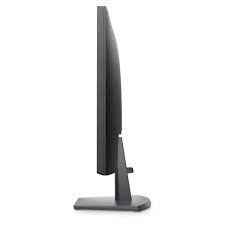
Czy monitor Dell obsługuje FreeSync?
Aby tego uniknąć, V-Sync wykorzystuje rozwiązanie programowe do „synchronizacji” dwóch częstotliwości, co może skutkować opóźnieniem. Niestety, opóźnienie to może stać się znaczące i zauważalne, szczególnie w szybkich grach, w których nawet niewielkie opóźnienie reakcji wizualnej może być frustrujące. G-Sync i FreeSync rozwiązują te problemy, synchronizując dwie częstotliwości za pomocą odpowiednich rozwiązań sprzętowych.
Chociaż zarówno G-Sync, jak i FreeSync mogą wyeliminować rozrywanie ekranu, mają jednak swoje wady. Na przykład, chociaż FreeSync nie cierpi na te same problemy z zacinaniem się, co V-Sync, nadal może być dotknięty niedokładnym zarządzaniem energią, które może prowadzić do efektu ghostingu. Dzieje się tak, gdy monitor nie dostarcza wystarczającej mocy do każdego piksela, powodując, że niektóre piksele pozostają w tyle lub wracają do poprzedniej pozycji na obrazie.
Aby w pełni wykorzystać możliwości monitora Dell z technologią FreeSync, upewnij się, że masz zgodną kartę graficzną AMD i sterownik wideo. Powinieneś również mieć połączenie DisplayPort lub HDMI i oprogramowanie Radeon zainstalowane na komputerze. Gdy już to wszystko zrobisz, możesz włączyć technologię FreeSync w oprogramowaniu Radeon Settings, wybierając opcję „Game Mode”. Stamtąd możesz dostosować ustawienia FreeSync i cieszyć się płynniejszą grafiką w ulubionych grach. Możesz nawet ją wyłączyć, jeśli wolisz grać bez tej technologii, aby uzyskać bardziej tradycyjne wrażenia.


