

آیا می توانم در واتس اپ
واتس اپ وب یک راه عالی برای استفاده از محبوب ترین برنامه پیام رسانی در رایانه رومیزی یا لپ تاپ است. همگام سازی بلادرنگ و دسترسی آسان به پیام های شما را از هر مرورگری در رایانه شخصی یا مک ارائه می دهد. ویژگی های آن آن را به ابزاری مناسب و موثر برای ارتباطات شخصی و حرفه ای تبدیل می کند.
با این حال، محدودیتهایی دارد که کاربران باید قبل از استفاده از آن برای اهداف تجاری در نظر داشته باشند. به طور خاص، به شما اجازه نمیدهد تماسهای ویدیویی یا صوتی گروهی را شروع کنید و برای استفاده از آن باید شماره تلفن شما با WhatsApp همگامسازی شود. در حالی که این محدودیتها برای بسیاری از کسبوکارها مشکل ساز نیستند، اما میتوانند بر نحوه برقراری ارتباط و تصمیمگیری تیم شما تأثیر بگذارند.
خوشبختانه، راههایی برای دور زدن این محدودیتها وجود دارد و هنوز هم تجربه خوبی با واتساپ وب داشته باشید. ابتدا، باید مطمئن شوید که شماره تلفن شما با WhatsApp همگام شده است تا برنامه دسکتاپ بتواند مخاطبین شما را پیدا کند و آنها را به درستی نشان دهد. با رفتن به تنظیمات خود و انتخاب Privacy می توانید این کار را انجام دهید. از آنجا می توانید سوئیچ کنار WhatsApp را روی روشن/سبز تغییر دهید. پس از همگام سازی شماره تلفن های شما با WhatsApp، می توانید شروع به برقراری تماس در برنامه دسکتاپ کنید.
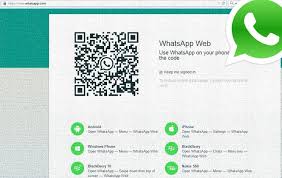
آیا می توانم در واتس اپ وب تماس گروهی برقرار کنم؟
برای برقراری تماس در واتس اپ، برگه چت های خود را باز کنید و یک چت فردی با شخصی که می خواهید با آن تماس بگیرید انتخاب کنید. سپس دکمه تماس را بزنید. هنگامی که تماس برقرار می کنید، برنامه نشان می دهد که چه کسی در تماس است. همچنین می توانید با باز کردن برگه CALLS و ضربه زدن روی تماسی که می خواهید مشاهده کنید، سابقه تماس خود را مشاهده کنید. توجه داشته باشید که تماس صوتی و تصویری گروهی فقط با حداکثر 32 نفر امکان پذیر است. همچنین، تماسهای واتساپ از اتصال اینترنت شما به جای دقایق طرح تلفن همراه شما استفاده میکنند، بنابراین ممکن است هزینههای داده اعمال شود.
علاوه بر این، اگر در تماس گروهی هستید و نیاز به انجام کار دیگری دارید، میتوانید برای دسترسی به کنترلهای تماس، انگشت خود را از پایین صفحه به بالا بکشید. از اینجا میتوانید تماس را بیصدا کنید یا یک شرکتکننده اضافه کنید. همچنین می توانید از دکمه INFO برای کسب اطلاعات بیشتر در مورد تماس، مانند مدت زمان یا مکان آن استفاده کنید.
یکی دیگر از ویژگی هایی که به شما امکان می دهد در هنگام تماس واتس اپ چند کار را انجام دهید، امکان استفاده از Picture-in-Picture است. این ویژگی به شما این امکان را می دهد که برنامه را در حین کار با سایر برنامه ها روی صفحه خود نگه دارید. با این حال، این ویژگی در همه تلفنها یا در همه نسخههای WhatsApp در دسترس نیست.
واتساپ وب علاوه بر اینکه به شما امکان میدهد از طریق رایانه شخصی یا مک خود با WhatsApp تماس بگیرید، از اشتراکگذاری فایل و همگامسازی چند دستگاه نیز پشتیبانی میکند. با کشیدن آنها به پنجره از دسکتاپ خود می توانید به راحتی تصاویر، فیلم ها و اسناد را در واتس اپ آپلود کنید. همچنین میتوانید از نوار جستجو در بالای رابط برای یافتن پیامها یا کلمات کلیدی خاص در مکالمات خود استفاده کنید. علاوه بر این، میتوانید از میانبرهای صفحه کلید برای سادهسازی پیمایش و سرعت بخشیدن به گردش کار خود استفاده کنید. به عنوان مثال، می توانید از Ctrl + N برای ایجاد یک مکالمه جدید یا Ctrl + Shift + ] برای رفتن به چت بعدی یا Ctrl + E برای بایگانی یک چت استفاده کنید.

